
今回は WordPress の管理画面で致命的な問題と出ていたので急いで対応した内容を記事にしました。
WordPress は PHP というプログラミング言語で動作しており、WordPress のバージョンによりサポートされている PHP のバージョンが異なります。
PHP のバージョンアップは、主に処理速度の向上、セキュリティの強化、新機能の追加などが含まれており、新しいバージョンに更新するメリットが大きいです。
致命的になる前に定期的に確認しておきましょう。
WordPress のバージョンによってはサポートされない PHP バージョンもあるので、レンタルサーバのサポートなどもご確認ください。
当サイトは以下で運営しています。(広告を含んでいます)
レンタルサーバ : ConoHa WING
WordPress テーマ : Cocoon
エラー内容
WordPress にログインした際に以下のような注意マークが出ていました。
いつも通りに記事のアクセス数を見ようと思っていただけなので、危うくスルーするところでした…。
画面はこちら
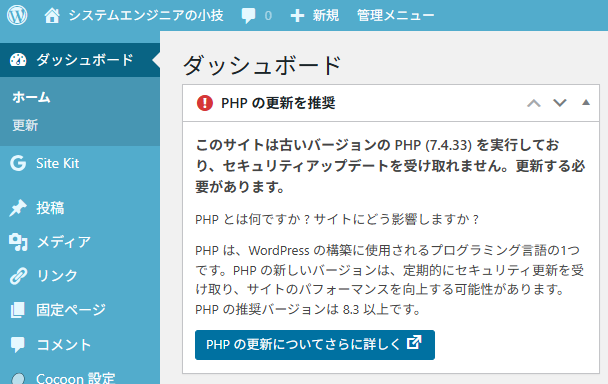
ちなみに、「PHP の更新についてさらに詳しく」のリンクはこちら。
エラーの詳細
いろいろ調べてみたところ、致命的な問題となったので焦りましたが、すぐに壊れるとかではないので落ち着いて対応してください。
サイトヘルス実行後
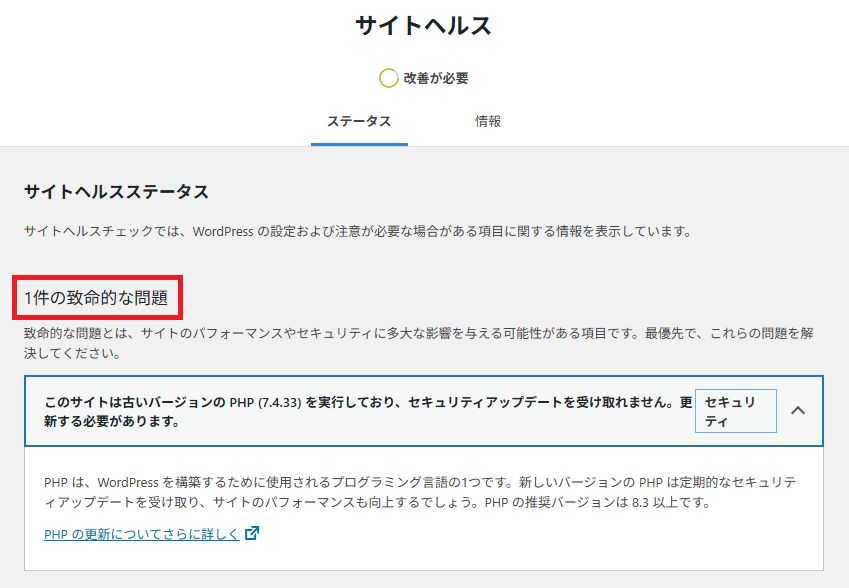
このサイトは古いバージョンの PHP (7.4.33) を実行しており、セキュリティアップデートを受け取れません。更新する必要があります。
セキュリティアップデートを受け取れなくなるので、できるだけ早めに作業したほうが良いようです。
※ サイトヘルスは以下の方法で確認できます。
メニューからツール → サイトヘルス
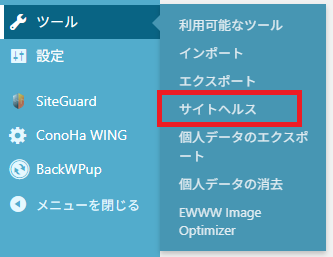
↓ メニューをクリックするとサイトの状態を調べてくれます。
↓ しばらくすると結果が出ます。 (以下は問題がなかった場合)

バージョン確認
まずは現状を確認するため、WordPress と PHP のバージョンをそれぞれ調べます。
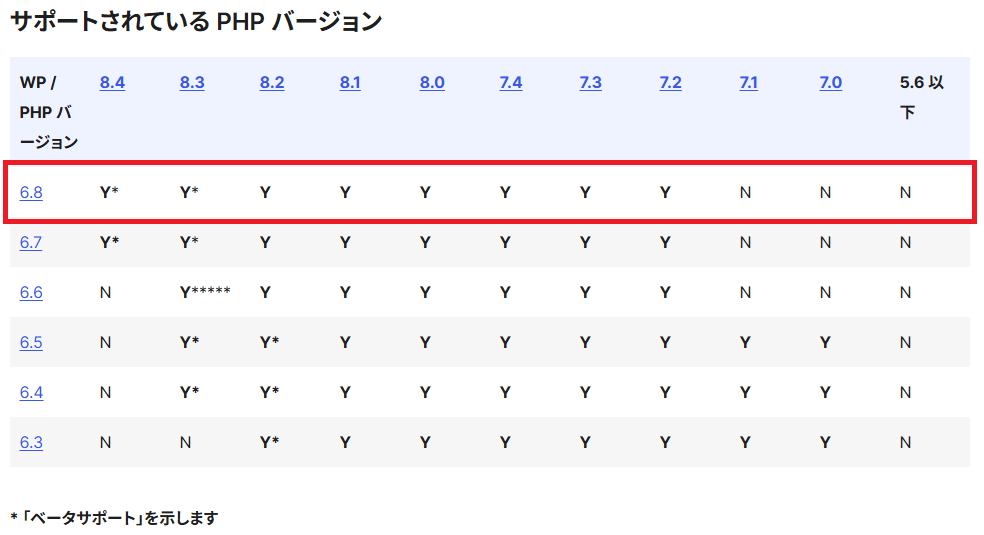
推奨する WordPress と PHP のバージョンは、公式サイトに載っています。
以下は抜粋。
2025-07-12 現在の情報ですので、最新情報は公式サイトで確認してください。
WordPress 6.8 の場合、PHP 8.4 から 7.2 までサポートされていることがわかります。
ただし、PHP バージョンアップの動作確認で試してみましたが、WordPress が対応できていてもインストールしているプラグインの問題で動かなくなる可能性があるので低すぎるバージョンには注意が必要です。
* はベータサポートなので、完全な動作確認ができていない状態です。
全く動かないということではありませんが、テストできていない部分もあるようです。
WordPress のバージョン確認
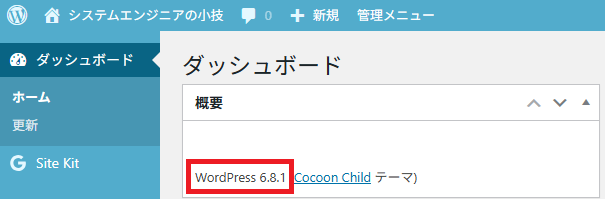
WordPress のバージョンはダッシュボードから確認できます。
WordPress 6.8.1 でした。(2025-07-12 現在)
ダッシュボードのヘルプメニューからも見れます。

↓ ヘルプを開いた画面 (概要タブ)

使用している WordPress のテーマによって確認方法が違う可能性がありますので、レンタルサーバーなどのサポートページもご確認ください。
※ 下部に有名どころのリンクを貼っておきました。
PHP のバージョン確認
PHP のバージョンはサイトヘルスのエラーに出ていましたが、通常時に確認する場合はレンタルサーバー側で確認するようです。
レンタルサーバーにより異なりますので、レンタルサーバーのサポートページもご確認ください。
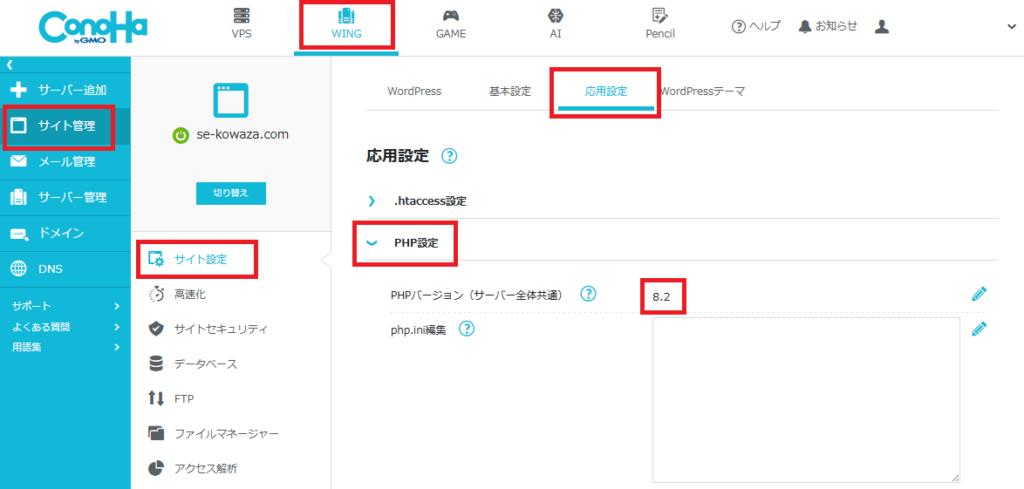
ConoHa WING では以下の手順で確認できます。
WING → サイト管理 → サイト設定 → 応用設定 → PHP 設定すでに更新済みなので PHP 8.2 です。 (2025-07-12 更新後)
→ 公式サイトの必須要件に PHP 8.3 以上と記載があったので PHP 8.4 に変えました。(2025-07-19)
更新前は PHP 7.4 でした。
PHP バージョンアップ
WordPress と PHP の状況が確認できたので、PHP をバージョンアップします。
★ バージョンアップの方法もレンタルサーバーごとに異なりますので、レンタルサーバーのサポートをご確認ください。
※ 下部に有名どころのリンク集あり
バージョンアップの前に
バージョンアップの前に、何かあったら困るのでバックアップを取ります。
※ バージョンアップやバックアップは自身の判断で慎重に…
バックアップの方法はインストールされているプラグインによって異なるので、環境に合わせてバックアップしてください。
当サイトの場合は、BackWPup (← 英語サイトです) というプラグインを使用しているのでボタンひとつでした。
プラグインのインストール方法は割愛しますが、難しかった印象はありません。
バージョンアップ
ConoHa WING の 公式サイト にも記載があります。
ConoHa WING の コントロールパネル にログインし、PHP 設定を開きます。(バージョン確認 – PHP 参照)
以下は PHP 設定から。
PHP バージョンの編集ボタンをクリック (変更前は PHP 7.4 でした)

↓ 編集モードになるのでバージョン選択をクリック
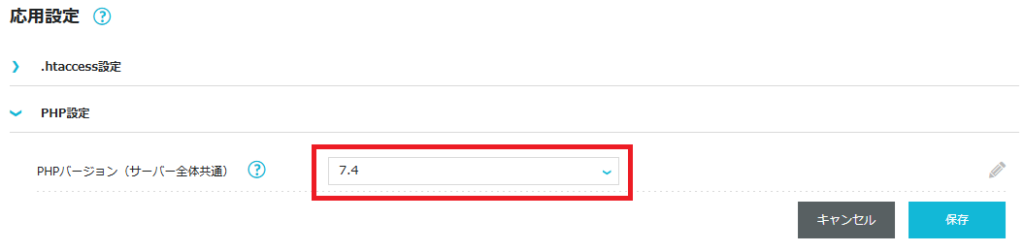
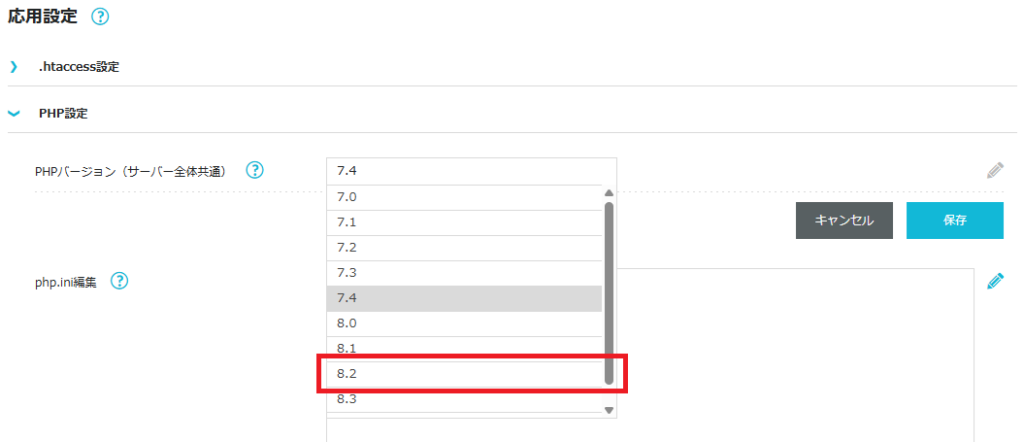
↓ バージョンの一覧が出てくるので、変更したいバージョンをクリック
ベータサポートではない PHP 8.2 にしました。
→ 公式サイトの必須要件に PHP 8.3 以上と記載があったので PHP 8.4 に変えました。
↓ 変更したいバージョンを選択したら、保存ボタンをクリック
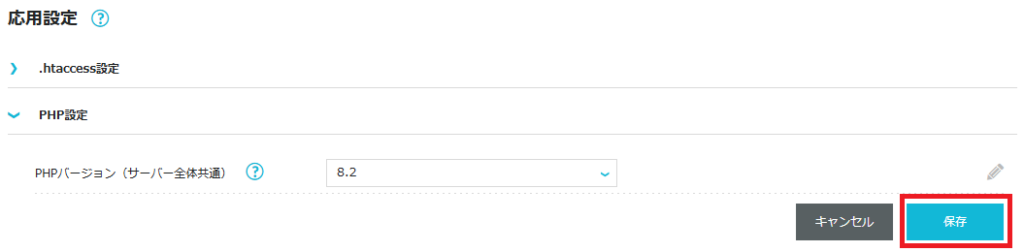
↓ 成功メッセージが出て、バージョンアップ完了。めちゃめちゃ簡単でした。


動作確認
PHP バージョンアップ完了したので、動作確認します。
動作確認は、数か所の記事と固定ページ、あとはメニューや (あれば) 広告が正しく表示できることが確認できれば問題ないと思います。
ちなみに…
間違ったバージョンに変更してしまった場合などは、画面が正しく表示できなかったり、エラーページが表示されたりします。
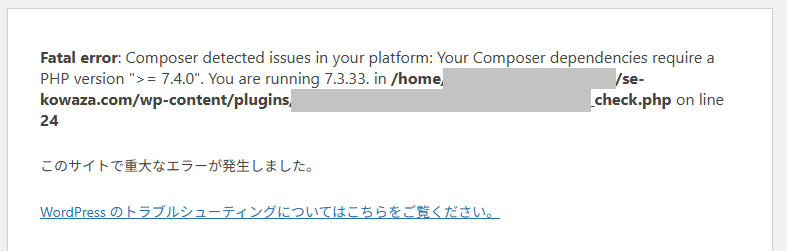
試しにバージョンを PHP 7.3 に変えたところ、サイトどころか管理者ページも開かなくなりました。
WordPress 自体は PHP 7.2 までサポートされているはず (※) ですが、プラグインの問題で動かなくなりました。
※ バージョン確認で見た公式サイトでは PHP 7.2 までサポートされていると記載されていた
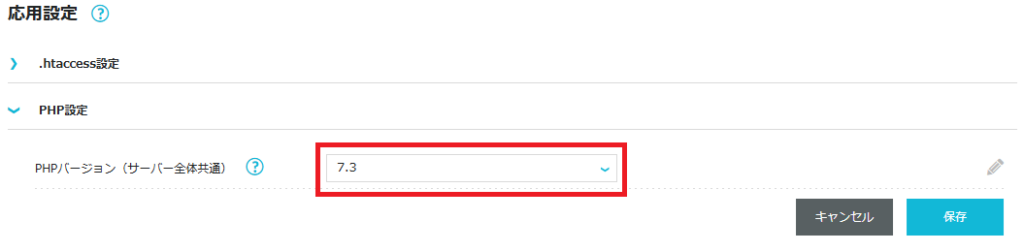
↓ 当サイトのトップページを開いたところ。(何やらプラグインが PHP 7.4 以上じゃないと動かないとのこと)
↓ WordPress の管理者ページもこの通り。エラー発生のメールも届きました。
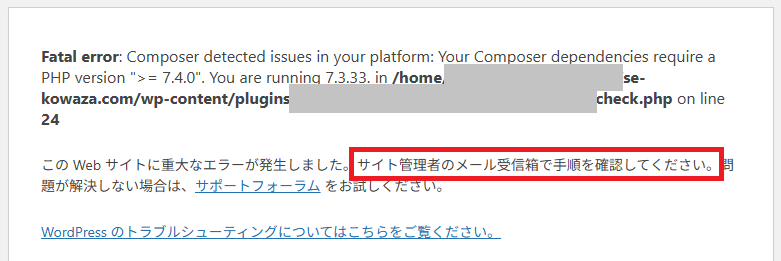
★ 久々に WordPress の管理者ページを開いてこんなページが表示されたらビビりますよね…
定期的に管理者ページにはログインするようにしましょう!!!
リンク集
レンタルサーバーごとの PHP バージョンアップサポートページを調べてみました。
あまり詳しくないので、リンクがないレンタルサーバーの方は探してください…
まとめ
WordPress の PHP バージョンアップでした。
ほぼ毎日ログインしているので早い段階で気づきましたが、たまにしかログインしない方は突然サイトが動かないなんてこともあるかもしれませんね…
WordPress でサイト公開していて放置している方!
たまにはログインしてみたほうが良いかもしれませんよ。